
Skannausasetusten määrittäminen käyttöpaneelista
Voit muuttaa skannausasetuksia, kuten skannauskokoa, tarkkuutta ja tiedostomuotoa.
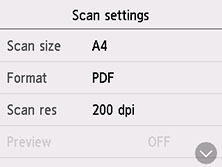
Kun skannauksen valmiusnäyttö tulee näkyviin, valitse asetuskohde valitsemalla Skannausas. (Scan settings). Tuo asetuskohteet näkyviin pyyhkäisemällä näyttöä ja tuo asetukset näkyviin valitsemalla asetuskohde. Valitse määrittääksesi asetus.
 Huomautus
-
Jos tallennat skannatut tiedot tietokoneeseen tai liität tiedot sähköpostiin, voit määrittää kohteen ja tiedostonimen Canon IJ Scan Utility (Windows)/Canon IJ Scan Utility Lite (macOS) -sovelluksessa.
-
Windows:
-
macOS:
-
-
Koko (Scan size)
Valitse alkuperäisen asiakirjan koko.
-
Muoto (Format)
Valitse skannattavien tietojen tietomuoto.
-
Tarkkuus (Scan res)
Valitse skannauksen tarkkuus.
-
Esikatselu (Preview)
Kun välität tietoja jaettuun kansioon, voit valita, käytetäänkö skannattujen tietojen esikatselua.
-
Vähennä läpinäk. (Reduce show-thru)
Kun skannataan ohuita asiakirjoja, kuten sanomalehteä, taustapuolen merkit saattavat näkyvä läpi. Valitse Käytössä (ON), jos merkit näkyvät läpi skannatussa asiakirjassa.
Tämä asetus ei ole käytettävissä, kun As.tyyppi (Doc.type)-asetukseksi on valittu Valokuva (Photo).
-
Rasterin poisto (Descreen)
Tulosteen merkit ja kuvat koostuvat pienistä pisteistä. Yksittäisten pisteiden käsitteleminen saattaa aiheuttaa varjoisuutta tai raidallisia kuvioita. Valitse Käytössä (ON), jos havaitset skannatussa kuvassa varjoisuutta tai raidallisia kuvioita.
Tämä asetus ei ole käytettävissä, kun As.tyyppi (Doc.type)-asetukseksi on valittu Valokuva (Photo).
Huomautus-
Vaikka asetuksena olisi Käytössä (ON), kuvaan voi jäädä läikettä, jos Epäterävä maski (Unsharp mask) -asetuksena on Käytössä (ON). Valitse tällöin Epäterävä maski (Unsharp mask) -asetukseksi Ei käytössä (OFF).
-
-
Epäterävä maski (Unsharp mask)
Pienten merkkien tai ohuiden esineiden ääriviivoja, kuten valokuvassa näkyviä hiuksia tai lehtiä, voidaan korostaa. Valitse Käytössä (ON), jos haluat korostaa skannattujen tietojen ääriviivoja.
 Tärkeää
-
macOS-järjestelmässä Epäterävä maski -toiminto ei toimi, vaikka valitset Käytössä (ON).
-
